Pasar de Suunto (app / DM5) a Loggerfish
La app de Suunto para el móvil puede guardar una actividad como archivo FIT, y Loggerfish lee archivos FIT de inmersiones. DM5, el programa de escritorio más antiguo de Suunto, no exporta nada que Loggerfish lea, pero Subsurface puede abrir sus registros. Esta guía cubre los dos caminos.
1. Exportar desde Suunto
- Abre la app de Suunto en el móvil y comprueba que la inmersión se ha sincronizado desde tu reloj u ordenador de buceo.
- Abre la inmersión, toca los tres puntos de la esquina superior derecha y elige el archivo FIT.
- Guarda el archivo en el móvil o en el ordenador. Hazlo con cada inmersión que quieras traer y guarda los archivos .fit juntos en una carpeta.
El artículo de ayuda de Suunto sobre exportar desde la app habla de entrenamientos en general y no menciona las inmersiones, así que el menú puede ser distinto para una inmersión en tu versión. Dice que las grabaciones sin GPS solo se pueden exportar como archivos FIT.
Loggerfish lee los archivos FIT de inmersión tal como los escriben los relojes Garmin Descent y solo se ha probado con esos: no teníamos ningún archivo de inmersión de Suunto para probar. Un archivo que Loggerfish no pueda leer como inmersión con botella aparece en la vista previa como no importado, con el motivo, y no se guarda nada de él.
Si tus inmersiones están en DM5, en un ordenador
- Instala en el ordenador Subsurface, la bitácora gratuita de código abierto, y ábrela.
- En Subsurface elige Import en el menú principal y luego Import Log Files. Elige Suunto Dive Manager (DM3, DM4, DM5) en la lista de formatos de abajo a la derecha y selecciona el archivo que pida Subsurface.
- Revisa las inmersiones en Subsurface y guarda el registro: Subsurface mantiene los cambios en memoria hasta que guardas.
- Busca el archivo .ssrf guardado. Ese es el archivo que llevarás a Loggerfish.
Según la ayuda de Suunto, DM5 exporta archivos PDF, SDE, XML, SML y DAN DL7, y UDDF no está entre ellos. Loggerfish no lee ninguno, y por eso este camino pasa por Subsurface. El manual de Subsurface incluye Suunto Dive Manager entre los formatos que importa; nosotros no lo hemos probado con datos de DM5.
2. Importar en Loggerfish
- Abre Loggerfish en app.loggerfish.com. Importar no requiere cuenta: los archivos se leen en tu propio dispositivo.
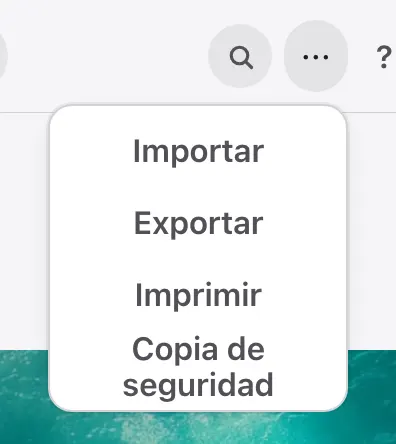
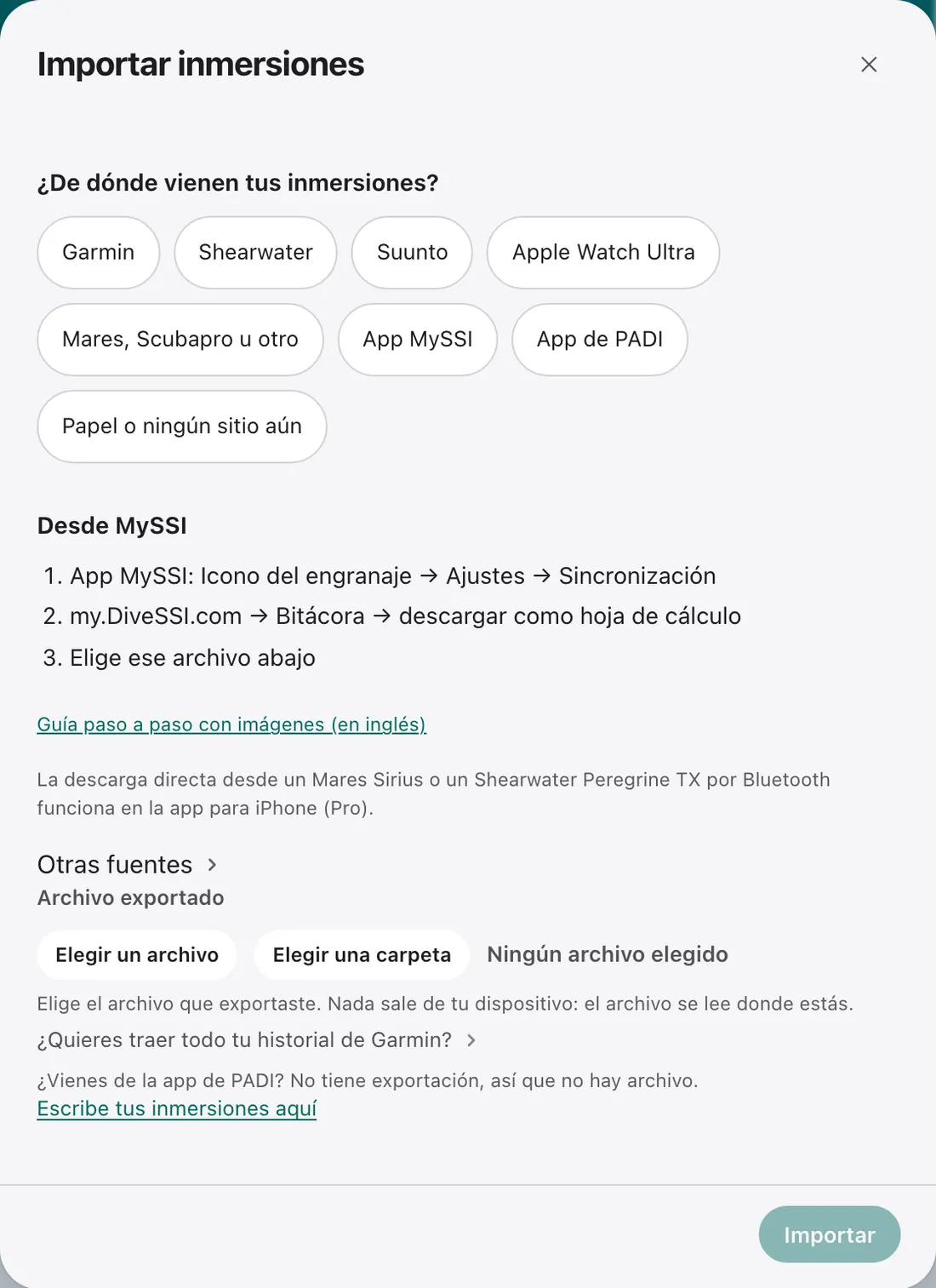
- Abre el menú ⋯ (Tus datos) y elige Importar (en el móvil: Más y luego Importar). Se abre la ventana Importar inmersiones.
- En Archivo exportado, elige todos tus archivos .fit de una vez, seleccionando varios en el selector de archivos, o el archivo .ssrf de Subsurface.
- Lee la vista previa. Cuenta las inmersiones nuevas, las que ya están en tu registro y las que difieren, y enumera cada una. Todavía no se ha guardado nada.
- Pulsa Importar.
Lo que se importa
- De un archivo FIT de inmersión: fecha, hora local de inicio, profundidad máxima y media, duración y la temperatura mínima del agua.
- Los gases configurados en el reloj (aire, nitrox, trimix; un gas desactivado se deja fuera) como botellas, y los cambios de gas durante la inmersión.
- El perfil de profundidad con temperatura, tiempo sin descompresión, CNS, presión parcial de oxígeno, techos y frecuencia cardiaca, las alarmas de la inmersión, los gradient factors y el número de inmersión del propio ordenador, siempre que el archivo los tenga.
- Presiones, tamaño de la botella y consumo de aire solo cuando un transmisor ha enviado presiones.
- Los archivos FIT no traen el nombre del lugar. Una inmersión que ya está en tu registro conserva su lugar y recibe el perfil. Cualquier otra se nombra según su posición GPS, o llega sin lugar si el archivo no tiene posición.
Lo que no se importa
- Compañeros, notas, visibilidad, valoración y equipo: Loggerfish no los lee de un archivo FIT.
- Las actividades de apnea y los archivos que no son inmersiones con botella no se importan. La vista previa enumera cada uno en Lo que se ha dejado fuera con el motivo.
- Con Subsurface de por medio, solo puede llegar a Loggerfish lo que Subsurface haya traído de DM5.
De dónde salen los pasos de exportación
- Suunto: What type of files can I export from the Suunto app?
- Suunto: How do I import / export dive logs to DM5?
- Subsurface user manual
Comprobado con estas páginas el 29 de octubre de 2026. Las apps cambian; si un menú ha cambiado de sitio, el archivo que buscas sigue siendo el mismo.