Passer de Suunto (appli / DM5) à Loggerfish
L’appli Suunto pour téléphone peut enregistrer une activité en fichier FIT, et Loggerfish lit les fichiers FIT de plongée. DM5, l’ancien programme de bureau de Suunto, n’exporte rien que Loggerfish lise, mais Subsurface peut ouvrir ses carnets. Ce guide présente les deux voies.
1. Exporter depuis Suunto
- Ouvrez l’appli Suunto sur votre téléphone et vérifiez que la plongée a été synchronisée depuis votre montre ou votre ordinateur de plongée.
- Ouvrez la plongée, touchez les trois points en haut à droite et choisissez le fichier FIT.
- Enregistrez le fichier sur votre téléphone ou votre ordinateur. Faites-le pour chaque plongée à reprendre, et gardez les fichiers .fit ensemble dans un dossier.
L’article d’aide de Suunto sur l’export depuis l’appli décrit les entraînements en général et ne mentionne pas les plongées ; le menu peut donc différer pour une plongée dans votre version. Il indique que les enregistrements sans GPS ne peuvent être exportés qu’en fichiers FIT.
Loggerfish lit les fichiers FIT de plongée tels que les écrivent les montres Garmin Descent, et n’a été testé qu’avec ceux-là : nous n’avions pas de fichier de plongée Suunto pour tester. Un fichier que Loggerfish ne peut pas lire comme une plongée en scaphandre apparaît dans l’aperçu comme non repris, avec la raison, et rien n’en est enregistré.
Si vos plongées sont dans DM5, sur un ordinateur
- Installez Subsurface, le carnet gratuit et open source, sur votre ordinateur et ouvrez-le.
- Dans Subsurface, choisissez Import dans le menu principal, puis Import Log Files. Choisissez Suunto Dive Manager (DM3, DM4, DM5) dans la liste des formats en bas à droite et sélectionnez le fichier que Subsurface demande.
- Vérifiez les plongées dans Subsurface, puis enregistrez le carnet : Subsurface garde les modifications en mémoire jusqu’à l’enregistrement.
- Retrouvez le fichier .ssrf enregistré. C’est lui que vous apporterez dans Loggerfish.
Selon l’aide de Suunto, DM5 exporte des fichiers PDF, SDE, XML, SML et DAN DL7, et l’UDDF n’en fait pas partie. Loggerfish n’en lit aucun, d’où le passage par Subsurface. Le manuel de Subsurface cite Suunto Dive Manager parmi ses formats d’import ; nous ne l’avons pas essayé nous-mêmes avec des données DM5.
2. Importer dans Loggerfish
- Ouvrez Loggerfish sur app.loggerfish.com. L’import ne demande pas de compte : les fichiers sont lus sur votre appareil.
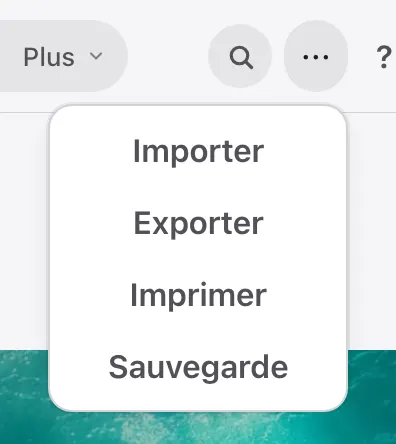
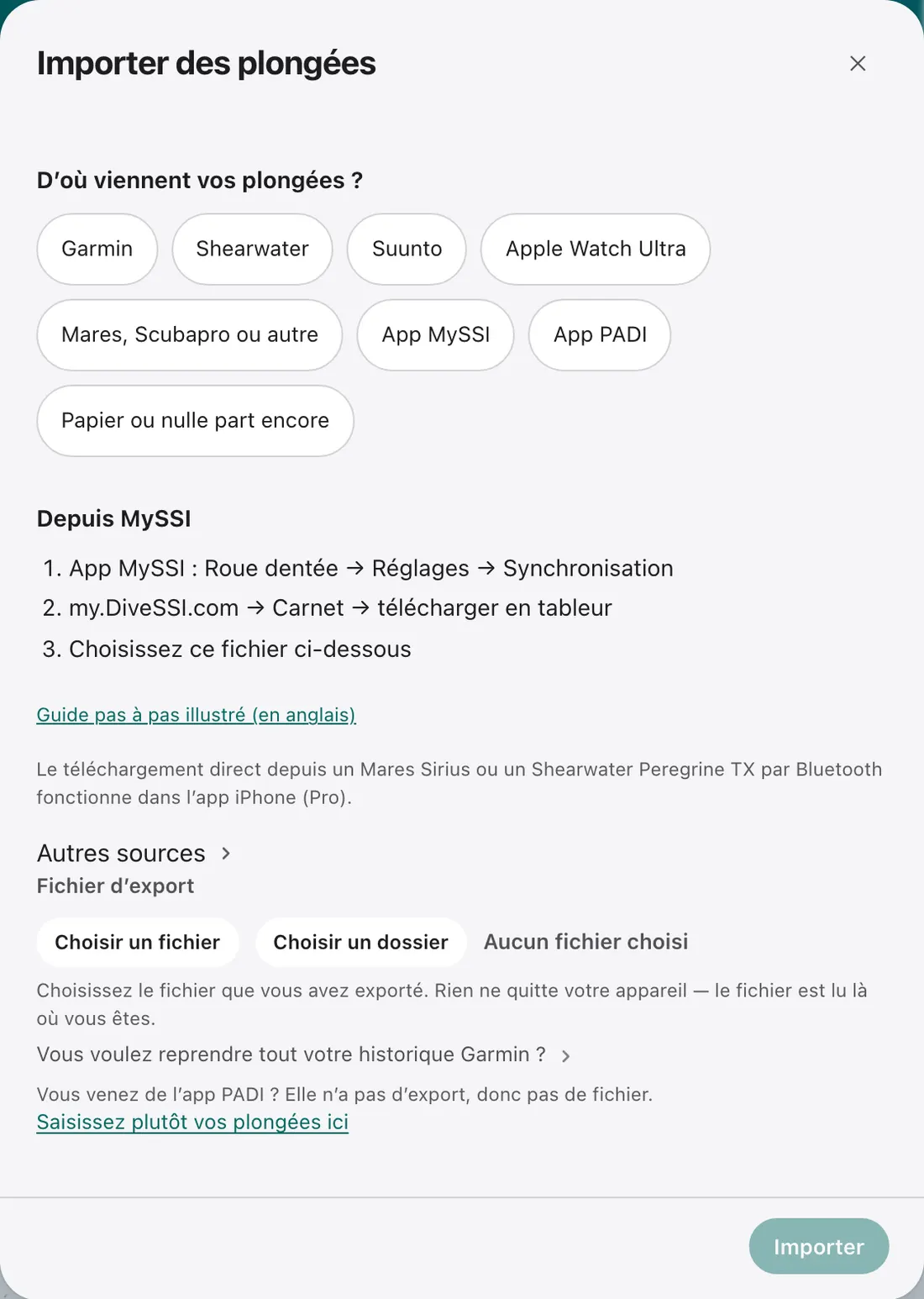
- Ouvrez le menu ⋯ (Vos données) et choisissez Importer (sur téléphone : Plus, puis Importer). La fenêtre Importer des plongées s’ouvre.
- Sous Fichier d’export, choisissez tous vos fichiers .fit d’un coup en en sélectionnant plusieurs dans le sélecteur de fichiers, ou le fichier .ssrf de Subsurface.
- Lisez l’aperçu. Il compte les plongées nouvelles, celles déjà dans votre carnet et celles qui diffèrent, et les liste une à une. Rien n’est encore enregistré.
- Appuyez sur Importer.
Ce qui est repris
- D’un fichier FIT de plongée : date, heure locale de départ, profondeur maximale et moyenne, durée et température minimale de l’eau.
- Les gaz réglés sur la montre (air, nitrox, trimix ; un gaz désactivé est laissé de côté) sous forme de blocs, et les changements de gaz pendant la plongée.
- Le profil de profondeur avec température, durée sans palier, CNS, pression partielle d’oxygène, plafonds et fréquence cardiaque, les alarmes de la plongée, les gradient factors et le numéro de plongée propre à l’ordinateur, partout où le fichier les contient.
- Pressions, volume du bloc et consommation d’air seulement quand un émetteur a transmis des pressions.
- Les fichiers FIT n’ont pas de nom de site. Une plongée déjà dans votre carnet garde son site et reçoit le profil. Toute autre plongée est nommée d’après sa position GPS, ou arrive sans site si le fichier n’a pas de position.
Ce qui n’est pas repris
- Binômes, notes, visibilité, appréciation et matériel : Loggerfish ne les lit pas dans un fichier FIT.
- Les activités d’apnée et les fichiers qui ne sont pas des plongées en scaphandre ne sont pas importés. L’aperçu liste chacun sous Ce qui a été laissé de côté avec la raison.
- En passant par Subsurface, seul ce que Subsurface a repris de DM5 peut arriver dans Loggerfish.
D’où viennent les étapes d’export
- Suunto: What type of files can I export from the Suunto app?
- Suunto: How do I import / export dive logs to DM5?
- Subsurface user manual
Vérifié avec ces pages le 29 octobre 2026. Les applis évoluent ; si un menu a changé de place, le fichier à chercher reste le même.