Przejście z Suunto (aplikacja / DM5) do Loggerfish
Aplikacja Suunto na telefon może zapisać aktywność jako plik FIT, a Loggerfish czyta pliki FIT z nurkowań. DM5, starszy program Suunto na komputer, nie eksportuje niczego, co Loggerfish czyta, ale Subsurface potrafi otworzyć jego dzienniki. Ten przewodnik opisuje obie drogi.
1. Eksport z Suunto
- Otwórz aplikację Suunto na telefonie i sprawdź, czy nurkowanie zsynchronizowało się z zegarka lub komputera nurkowego.
- Otwórz nurkowanie, dotknij trzech kropek w prawym górnym rogu i wybierz plik FIT.
- Zapisz plik na telefonie lub komputerze. Zrób to dla każdego nurkowania, które chcesz przenieść, i trzymaj pliki .fit razem w jednym folderze.
Artykuł pomocy Suunto o eksporcie z aplikacji opisuje treningi ogólnie i nie wspomina o nurkowaniach, więc menu przy nurkowaniu może w Twojej wersji wyglądać inaczej. Według niego nagrania bez GPS można eksportować tylko jako pliki FIT.
Loggerfish czyta pliki FIT z nurkowań tak, jak zapisują je zegarki Garmin Descent, i tylko z nimi był testowany: nie mieliśmy pliku z nurkowania Suunto do sprawdzenia. Plik, którego Loggerfish nie odczyta jako nurkowania sprzętowego, pojawi się w podglądzie jako pominięty, z powodem, i nic z niego nie zostanie zapisane.
Jeśli Twoje nurkowania są w DM5 na komputerze
- Zainstaluj na komputerze Subsurface, darmowy dziennik o otwartym kodzie, i otwórz go.
- W Subsurface wybierz w menu głównym Import, potem Import Log Files. Na liście formatów w prawym dolnym rogu wybierz Suunto Dive Manager (DM3, DM4, DM5) i zaznacz plik, o który prosi Subsurface.
- Sprawdź nurkowania w Subsurface i zapisz dziennik: Subsurface trzyma zmiany w pamięci, dopóki nie zapiszesz.
- Znajdź zapisany plik .ssrf. To jego przeniesiesz do Loggerfish.
Według pomocy Suunto DM5 eksportuje pliki PDF, SDE, XML, SML i DAN DL7, a UDDF nie ma wśród nich. Loggerfish nie czyta żadnego z nich, dlatego ta droga prowadzi przez Subsurface. Podręcznik Subsurface wymienia Suunto Dive Manager wśród formatów importu; sami nie sprawdzaliśmy tego na danych z DM5.
2. Import do Loggerfish
- Otwórz Loggerfish pod adresem app.loggerfish.com. Import nie wymaga konta: pliki są czytane na Twoim urządzeniu.
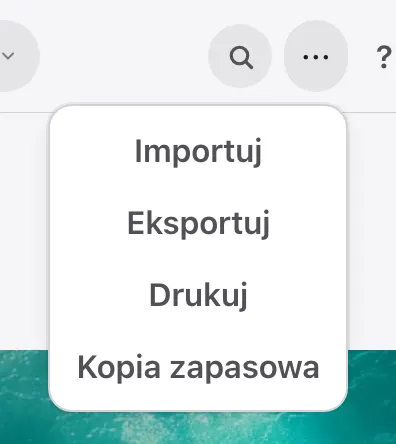
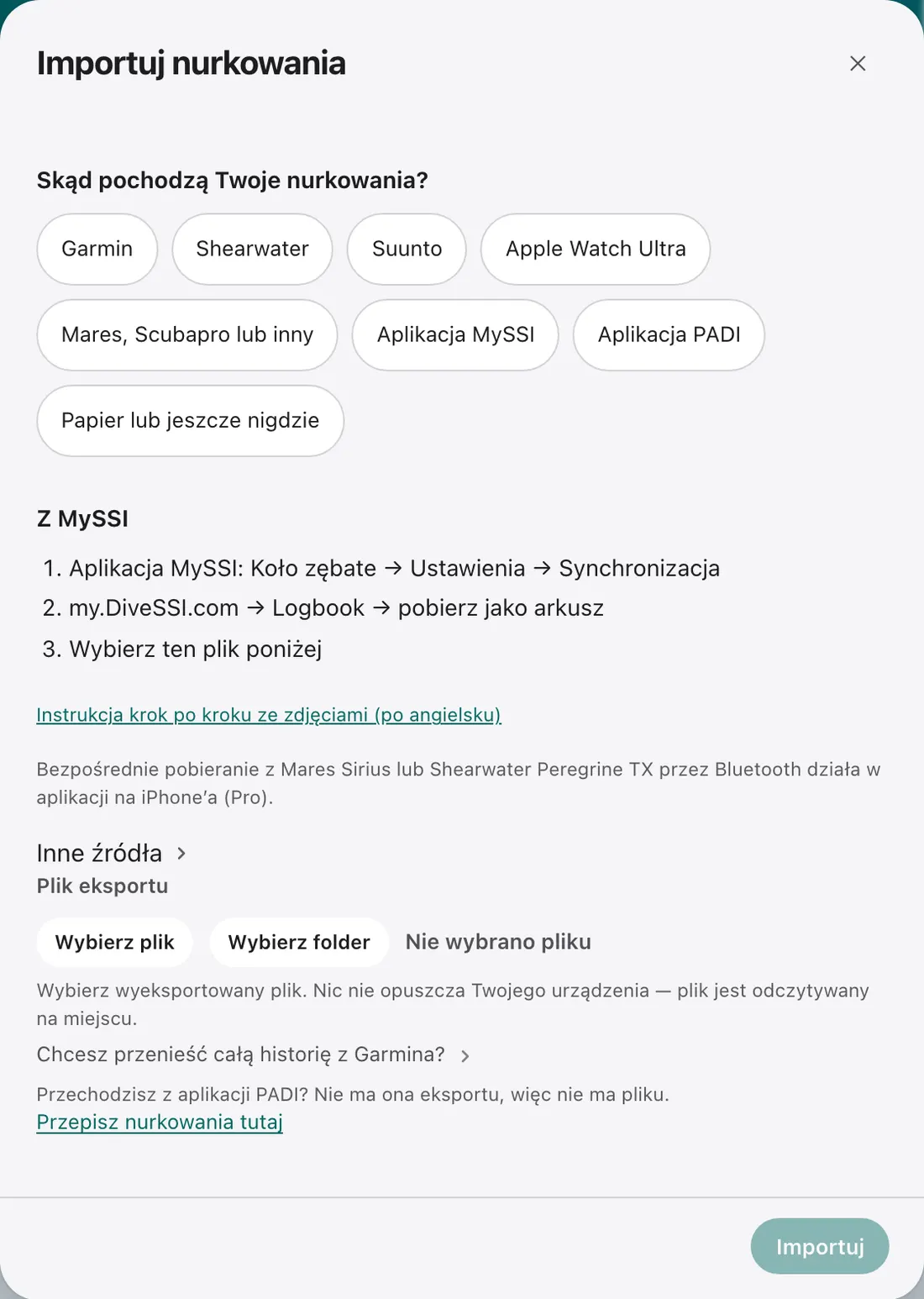
- Otwórz menu ⋯ (Twoje dane) i wybierz Importuj (na telefonie: Więcej, potem Importuj). Otworzy się okno Importuj nurkowania.
- W polu Plik eksportu wybierz wszystkie pliki .fit naraz, zaznaczając kilka w oknie wyboru plików, albo plik .ssrf z Subsurface.
- Przeczytaj podgląd. Liczy on nurkowania nowe, te, które już są w Twoim dzienniku, oraz te, które się różnią, i wymienia każde z nich. Nic nie zostało jeszcze zapisane.
- Naciśnij Importuj.
Co zostaje przeniesione
- Z pliku FIT z nurkowania: data, lokalna godzina rozpoczęcia, głębokość maksymalna i średnia, czas nurkowania oraz najniższa temperatura wody.
- Gazy ustawione w zegarku (powietrze, nitrox, trimiks; wyłączony gaz jest pomijany) jako butle oraz zmiany gazu w czasie nurkowania.
- Profil głębokości z temperaturą, czasem bezdekompresyjnym, CNS, ciśnieniem parcjalnym tlenu, pułapami dekompresji i tętnem, alarmy z nurkowania, gradient factory i własny numer nurkowania z komputera, o ile są w pliku.
- Ciśnienia, pojemność butli i zużycie powietrza tylko wtedy, gdy nadajnik przesłał ciśnienia.
- Pliki FIT nie mają nazwy miejsca. Nurkowanie, które już jest w Twoim dzienniku, zachowuje swoje miejsce i zyskuje profil. Każde inne dostaje nazwę z pozycji GPS albo trafia bez miejsca, jeśli plik nie ma pozycji.
Czego nie przeniesiemy
- Partnerzy, notatki, widoczność, ocena i sprzęt: Loggerfish nie czyta ich z pliku FIT.
- Aktywności freedivingowe i pliki, które nie są nurkowaniami sprzętowymi, nie są importowane. Podgląd wymienia każdy z nich w sekcji Czego nie zaimportowano wraz z powodem.
- Przy drodze przez Subsurface do Loggerfish dotrze tylko to, co Subsurface sam przejął z DM5.
Skąd pochodzą kroki eksportu
- Suunto: What type of files can I export from the Suunto app?
- Suunto: How do I import / export dive logs to DM5?
- Subsurface user manual
Sprawdzono na tych stronach 29 października 2026. Aplikacje się zmieniają; jeśli menu się przesunęło, plik, którego szukasz, jest ten sam.