Deine Tauchgänge von MySSI zu Loggerfish bringen
Das Logbuch, das du in MySSI führst, lässt sich bei my.DiveSSI.com als Tabelle herunterladen. Loggerfish erkennt diese Tabelle so, wie sie ist, du musst also keine Spalten von Hand zuordnen.
1. Export aus MySSI
- Wenn du Tauchgänge in der MySSI-App loggst, synchronisiere sie zuerst, damit die Website jeden Tauchgang hat. Laut SSIs FAQ geht das über das Zahnrad, unter Einstellungen und Synchronisierung.
- Melde dich im Webbrowser bei my.DiveSSI.com an. SSI führt dein elektronisches Logbuch in deinem Online-Profil wie in der App.
- Öffne dein Logbuch und lade es als Tabelle herunter. Lass die Datei genau so, wie sie ankommt.
SSIs Hilfeseiten beschreiben den Download des Logbuchs nicht, und SSI hat MySSI im September 2026 neu gestaltet. Die Menünamen können also von dem abweichen, was du siehst. Loggerfish liest die Tabelle im älteren Aufbau und in dem vom September 2026.
2. Import in Loggerfish
- Öffne Loggerfish unter app.loggerfish.com. Für den Import brauchst du kein Konto: Die Datei wird auf deinem eigenen Gerät gelesen.
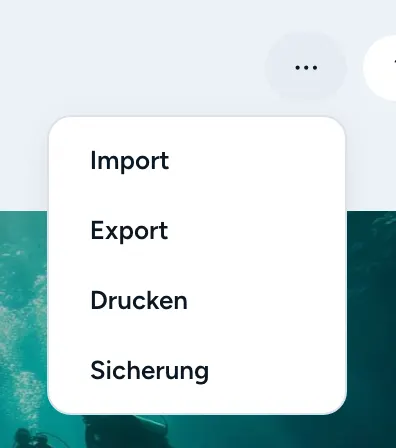
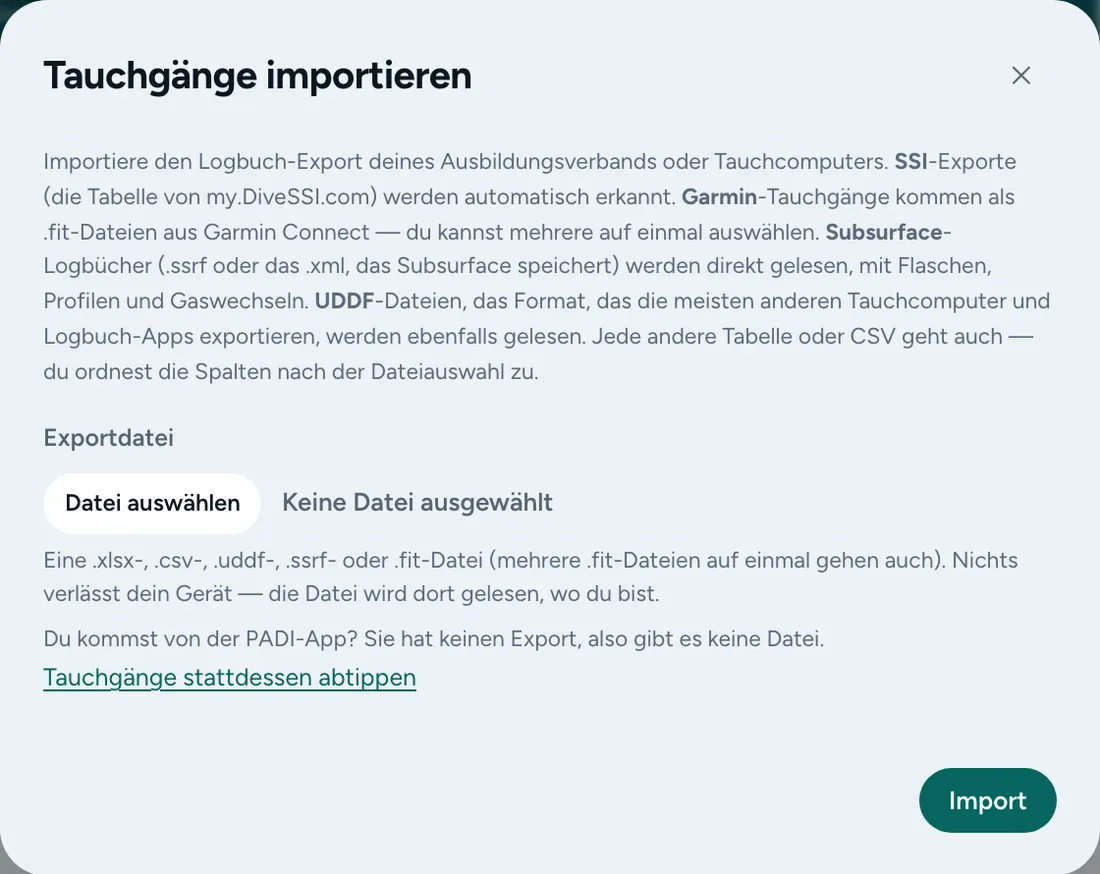
- Öffne das ⋯-Menü (Deine Daten) und wähle Import (auf dem Handy: Mehr, dann Import). Das Fenster Tauchgänge importieren öffnet sich.
- Wähle unter Exportdatei die Tabelle aus: Die .xlsx- und die .csv-Datei funktionieren beide.
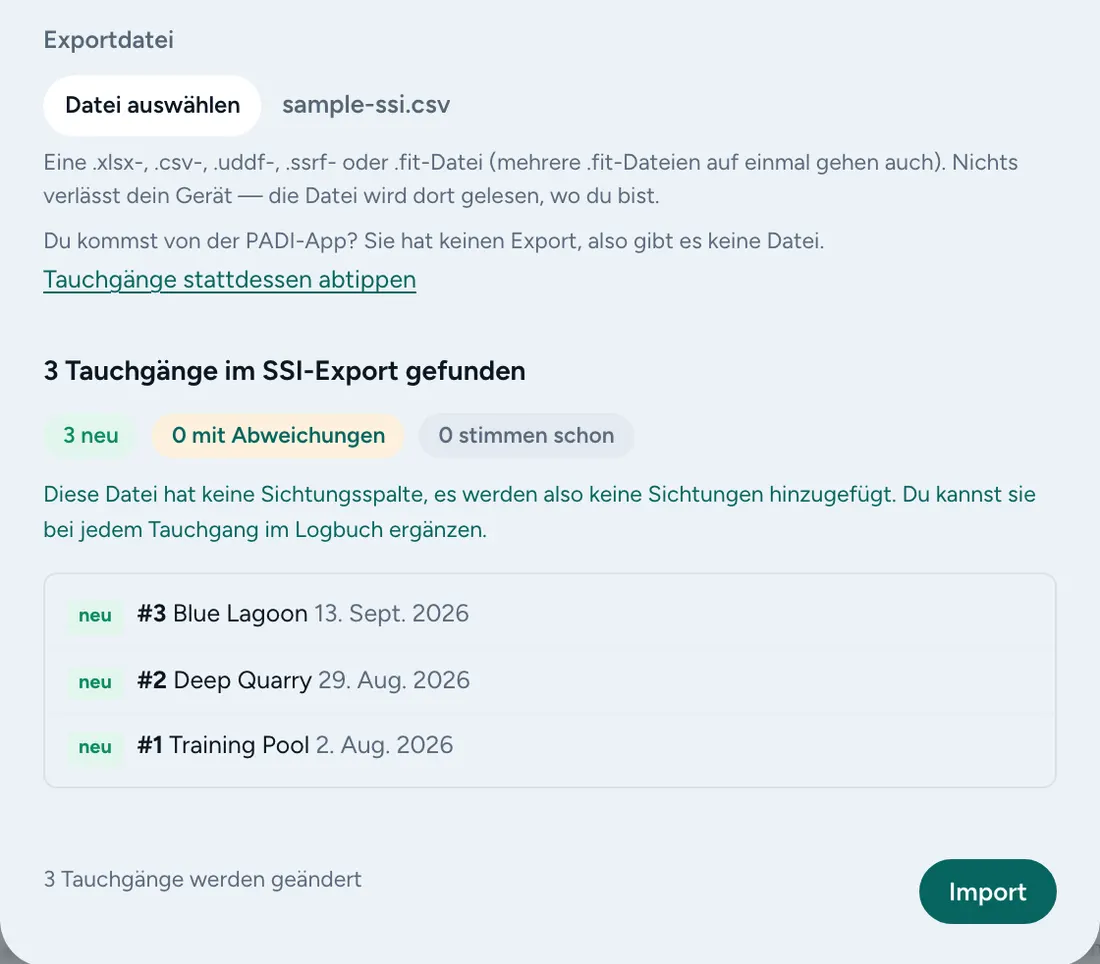
- Lies die Vorschau. Sie zählt, welche Tauchgänge neu sind, welche schon in deinem Logbuch stehen und welche abweichen, und listet jeden einzeln auf. Gespeichert ist noch nichts.
- Bestätige mit Import.
Was übernommen wird
- Tauchgangsnummer, Tauchplatz, Land, Datum und Uhrzeit, Dauer, Tiefe, Tauchgangsart und wer den Tauchgang bestätigt hat. Spezialtauchgänge wie Wrack-, Eis- oder Nachttauchgänge werden zu Stichworten.
- SSIs Tabelle enthält keine Buddys, keinen Luftverbrauch und keine Sichtungen. Loggerfish lässt diese in deinem Logbuch deshalb unberührt, statt sie mit Leerstellen zu überschreiben.
Woher die Export-Schritte stammen
Am 17. Oktober 2026 mit diesen Seiten abgeglichen. Apps ändern sich; ist ein Menü umgezogen, bleibt die gesuchte Datei dieselbe.