Von Suunto (App / DM5) zu Loggerfish wechseln
Die Handy-App von Suunto kann eine Aktivität als FIT-Datei speichern, und Loggerfish liest FIT-Tauchdateien. DM5, Suuntos älteres Desktop-Programm, exportiert nichts, was Loggerfish liest, aber Subsurface kann seine Logbücher öffnen. Diese Anleitung zeigt beide Wege.
1. Export aus Suunto
- Öffne die Suunto-App auf dem Handy und prüfe, ob der Tauchgang von deiner Uhr oder deinem Tauchcomputer synchronisiert ist.
- Öffne den Tauchgang, tippe oben rechts auf die drei Punkte und wähle die FIT-Datei.
- Speichere die Datei auf deinem Handy oder Computer. Mach das für jeden Tauchgang, den du mitnehmen willst, und lege die .fit-Dateien in einem Ordner zusammen ab.
Suuntos Hilfeartikel zum Export aus der App beschreibt Trainingseinheiten allgemein und erwähnt keine Tauchgänge; das Menü kann bei einem Tauchgang in deiner Version also abweichen. Dort steht, dass Aufzeichnungen ohne GPS nur als FIT-Datei exportiert werden können.
Loggerfish liest FIT-Tauchdateien so, wie Garmin-Descent-Uhren sie schreiben, und wurde nur mit diesen getestet: Wir hatten keine Suunto-Tauchdatei zum Testen. Eine Datei, die Loggerfish nicht als Gerätetauchgang lesen kann, steht in der Vorschau als nicht übernommen, mit Grund, und es wird nichts daraus gespeichert.
Wenn deine Tauchgänge in DM5 auf dem Computer liegen
- Installiere Subsurface, das kostenlose Open-Source-Logbuch, auf deinem Computer und öffne es.
- Wähle in Subsurface im Hauptmenü Import und dann Import Log Files. Wähle unten rechts in der Formatliste Suunto Dive Manager (DM3, DM4, DM5) und markiere die Datei, nach der Subsurface fragt.
- Prüfe die Tauchgänge in Subsurface und speichere das Logbuch dann: Subsurface hält Änderungen im Speicher, bis du speicherst.
- Suche die gespeicherte .ssrf-Datei. Diese Datei bringst du in Loggerfish.
DM5 selbst exportiert laut Suuntos Hilfe PDF-, SDE-, XML-, SML- und DAN-DL7-Dateien, UDDF ist nicht dabei. Keine davon liest Loggerfish, deshalb führt dieser Weg über Subsurface. Das Handbuch von Subsurface nennt Suunto Dive Manager als Importformat; mit DM5-Daten haben wir es selbst nicht ausprobiert.
2. Import in Loggerfish
- Öffne Loggerfish unter app.loggerfish.com. Für den Import brauchst du kein Konto: Die Dateien werden auf deinem eigenen Gerät gelesen.
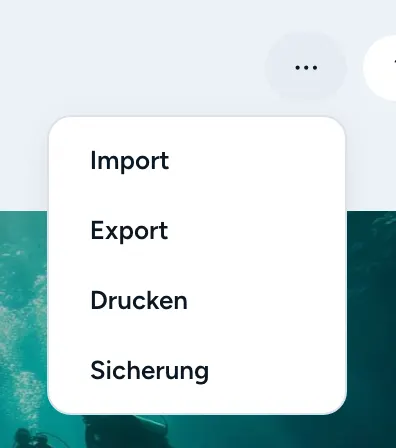
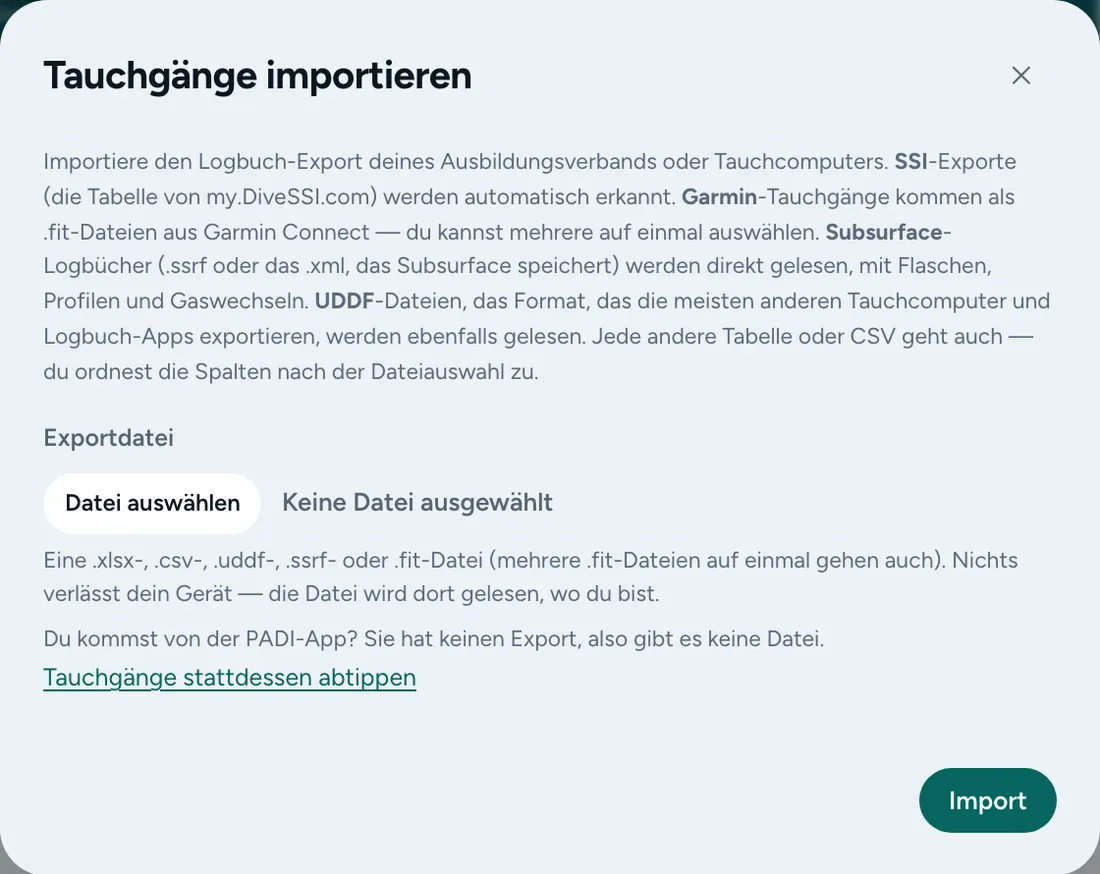
- Öffne das ⋯-Menü (Deine Daten) und wähle Import (auf dem Handy: Mehr, dann Import). Das Fenster Tauchgänge importieren öffnet sich.
- Wähle unter Exportdatei alle deine .fit-Dateien auf einmal aus, indem du in der Dateiauswahl mehrere markierst, oder die .ssrf-Datei aus Subsurface.
- Lies die Vorschau. Sie zählt, welche Tauchgänge neu sind, welche schon in deinem Logbuch stehen und welche abweichen, und listet jeden einzeln auf. Gespeichert ist noch nichts.
- Bestätige mit Import.
Was übernommen wird
- Aus einer FIT-Tauchdatei: Datum, lokale Startzeit, maximale und mittlere Tiefe, Dauer und die niedrigste Wassertemperatur.
- Die an der Uhr eingestellten Gase (Luft, Nitrox, Trimix; ein ausgeschaltetes Gas bleibt weg) als Flaschen und die Gaswechsel während des Tauchgangs.
- Das Tiefenprofil mit Temperatur, Nullzeit, CNS, Sauerstoffpartialdruck, Decko-Stopps und Herzfrequenz, die Alarme des Tauchgangs, die Gradientenfaktoren und die eigene Tauchgangsnummer des Computers, soweit die Datei sie enthält.
- Drücke, Flaschengröße und Luftverbrauch nur, wenn ein Sender Drücke gemeldet hat.
- FIT-Dateien haben keinen Tauchplatznamen. Ein Tauchgang, der schon in deinem Logbuch steht, behält seinen Platz und bekommt das Profil dazu. Jeder andere Tauchgang wird nach seiner GPS-Position benannt oder kommt ohne Platz herein, wenn die Datei keine Position hat.
Was nicht mitkommt
- Buddys, Notizen, Sicht, Bewertung und Ausrüstung: Loggerfish liest diese nicht aus einer FIT-Datei.
- Apnoe-Aktivitäten und Dateien, die keine Gerätetauchgänge sind, werden nicht importiert. Die Vorschau führt jede mit Grund unter Was nicht übernommen wurde auf.
- Über Subsurface kann nur ankommen, was Subsurface selbst aus DM5 übernommen hat.
Woher die Export-Schritte stammen
- Suunto: What type of files can I export from the Suunto app?
- Suunto: How do I import / export dive logs to DM5?
- Subsurface user manual
Am 29. Oktober 2026 mit diesen Seiten abgeglichen. Apps ändern sich; ist ein Menü umgezogen, bleibt die gesuchte Datei dieselbe.