Przejście z aplikacji PADI do Loggerfish
Strony aplikacji PADI opisują cyfrowy logbook i nie wymieniają żadnego eksportu, więc nie ma pliku do zaimportowania. Działa jedno: wpisanie nurkowań raz do siatki stworzonej do tego celu albo wklejenie ich z arkusza.
1. Sprawdź, czy jest eksport
- Poszukaj w ustawieniach i pomocy aplikacji PADI opcji eksportu lub udostępniania i zapytaj pomoc techniczną PADI, czy istnieje dla Twojego konta.
- Jeśli jest, użyj jej. Loggerfish czyta każdy arkusz i plik CSV, a kolumny dopasowujesz po wybraniu pliku.
- Jeśli nie ma, zapisz każde nurkowanie, które chcesz zachować: datę, miejsce, głębokość maksymalną i czas.
Przeczytaliśmy stronę aplikacji PADI na padi.com i jej opis w App Store 22 października 2026: opisują cyfrowy logbook i nie wymieniają żadnego sposobu jego eksportu. Nie otwieraliśmy samej aplikacji, która wymaga konta. Jeśli ma eksport, który nam umknął, skorzystaj z niego.
2. Import do Loggerfish
- Otwórz Loggerfish na app.loggerfish.com. Wpisywanie nurkowań nie wymaga konta.
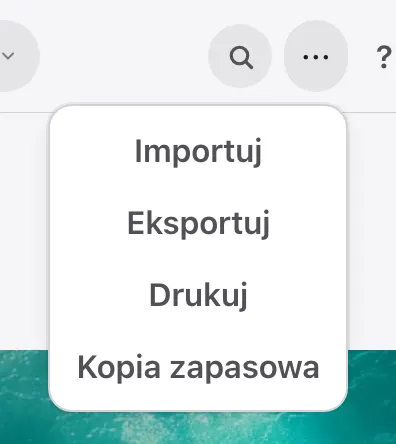
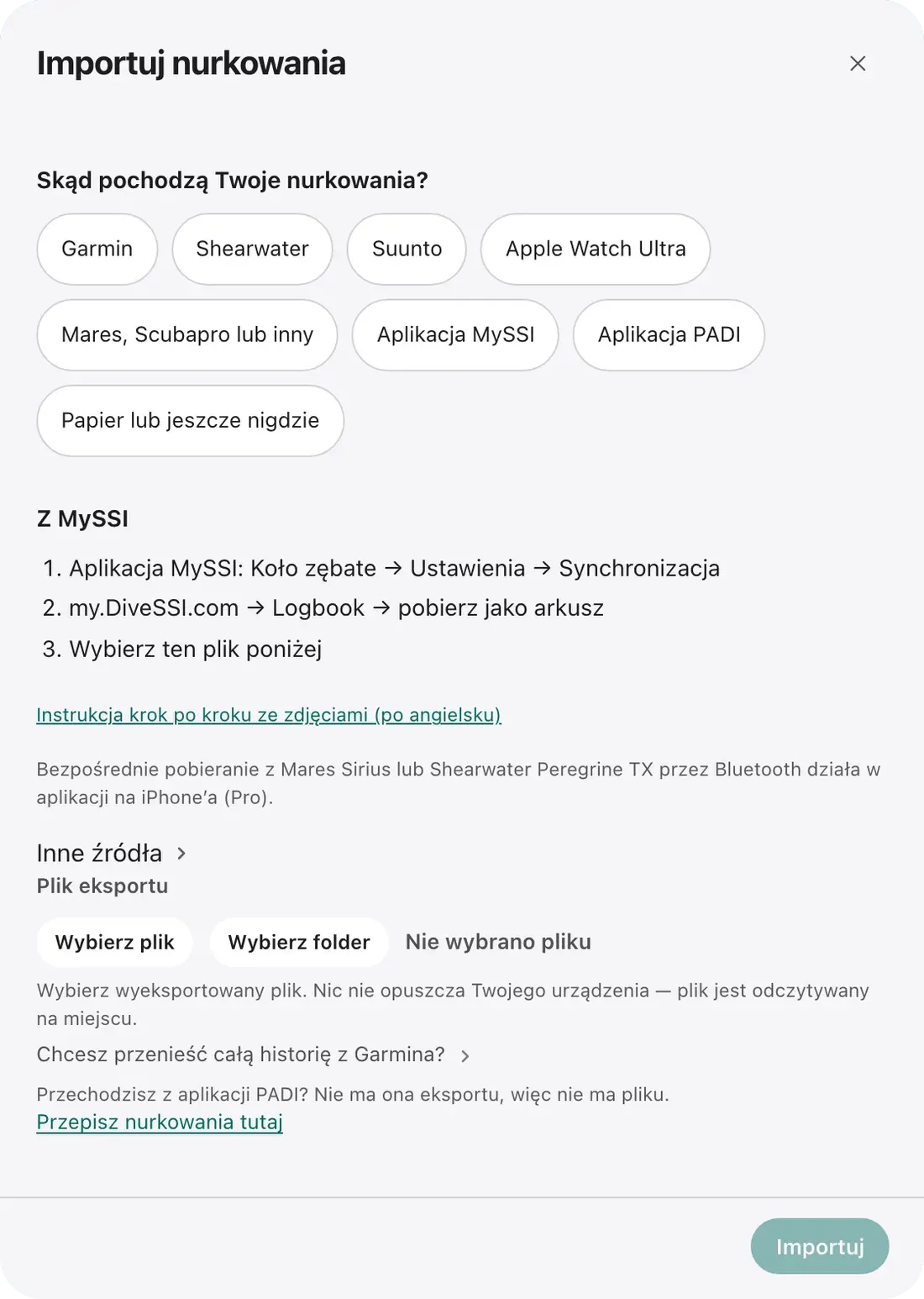
- Otwórz menu ⋯ (Twoje dane) i wybierz Importuj (na telefonie: Więcej, potem Importuj). Otworzy się okno Importuj nurkowania.
- Pod przyciskiem pliku stuknij „Przepisz nurkowania tutaj”.
- Wpisz nurkowania do siatki albo wklej wiersze z arkusza. Kolumny z rozpoznawalnymi nagłówkami trafiają na właściwe miejsce.
- Obejrzyj podgląd. Nic nie zostało jeszcze zapisane. Naciśnij Importuj.
Co zostaje przeniesione
- Nurkowania, które wpiszesz lub wkleisz, z kolumnami, które wypełnisz.
- Loggerfish nie łączy się z aplikacją PADI i nie prosi o Twój login do PADI.
Czego nie przeniesiemy
- Wszystko, czego nie wpiszesz. Nie ma pliku, z którego dałoby się odczytać logbook aplikacji PADI, więc każde nurkowanie, które chcesz mieć, pochodzi od Ciebie.
Skąd pochodzą kroki eksportu
Sprawdzono na tych stronach 22 października 2026. Aplikacje się zmieniają; jeśli menu się przesunęło, plik, którego szukasz, jest ten sam.
Każde nurkowanie. Jeden logbook.
