Przenieś nurkowania z Shearwater do Loggerfish
Dodaj nurkowania, których komputer nie zapisał, i prowadź dziennik, który możesz edytować. Shearwater Cloud zapisuje nurkowania jako plik UDDF, a Loggerfish czyta UDDF bez zmian: jeden eksport i jeden import.
1. Eksport z Shearwater
- Otwórz Shearwater Cloud na komputerze i poczekaj na koniec synchronizacji, żeby wszystkie nurkowania były na tym urządzeniu.
- Na liście nurkowań zaznacz te, które chcesz przenieść: kliknij pierwsze, przytrzymaj Shift i kliknij ostatnie, a zaznaczone będzie wszystko pomiędzy.
- Otwórz menu Plik (File), wybierz eksport i format UDDF.
- Zapisz plik .uddf w miejscu, w którym go znajdziesz.
Shearwater potwierdza, że Shearwater Cloud potrafi eksportować nurkowania jako UDDF (lub XML), ale jego pomoc nie opisuje kroków w menu. Powyższe kroki opierają się na menu Plik aplikacji na komputer, tak jak opisują je nurkowie; nazwy w Twojej wersji mogą się różnić.
Dive Shearwater, nowsza aplikacja mobilna Shearwater, nie ma importu UDDF, a Shearwater podaje, że Shearwater Cloud zostanie z czasem wycofany. Przejście z Cloud do Dive Shearwater to jednorazowa migracja, więc nurkowania zapisane potem w Dive Shearwater nie pojawiają się w Shearwater Cloud i nie będzie ich w tym pliku.
Nurkowania, które ma komputer, a aplikacje nie
- Z komputerem Shearwater Peregrine TX i iPhone’em z Loggerfish komputer pobiera się przez Bluetooth prosto do dziennika, z tym samym podglądem co każdy import.
- Bez tego dodaj nurkowanie ręcznie. Wystarczą data, miejsce, głębokość i czas, a nurkowania możesz w każdej chwili edytować, usuwać i łączyć.
Strona Shearwater o Dive Shearwater podaje, że aplikacja nie ma importu UDDF, i nie wspomina o eksporcie, więc nie możemy obiecać drogi plikowej stamtąd. Nurkowania, które istnieją tylko tam, wchodzą przez Bluetooth albo ręcznie.
2. Import do Loggerfish
- Otwórz Loggerfish pod adresem app.loggerfish.com. Import nie wymaga konta: plik jest czytany na Twoim urządzeniu.
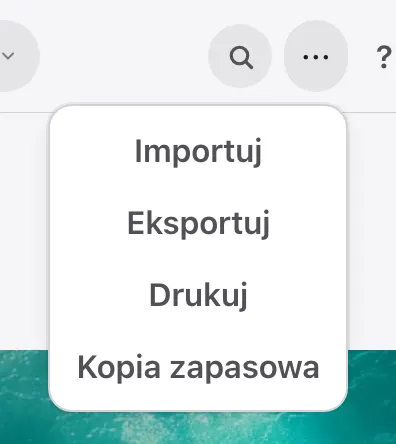
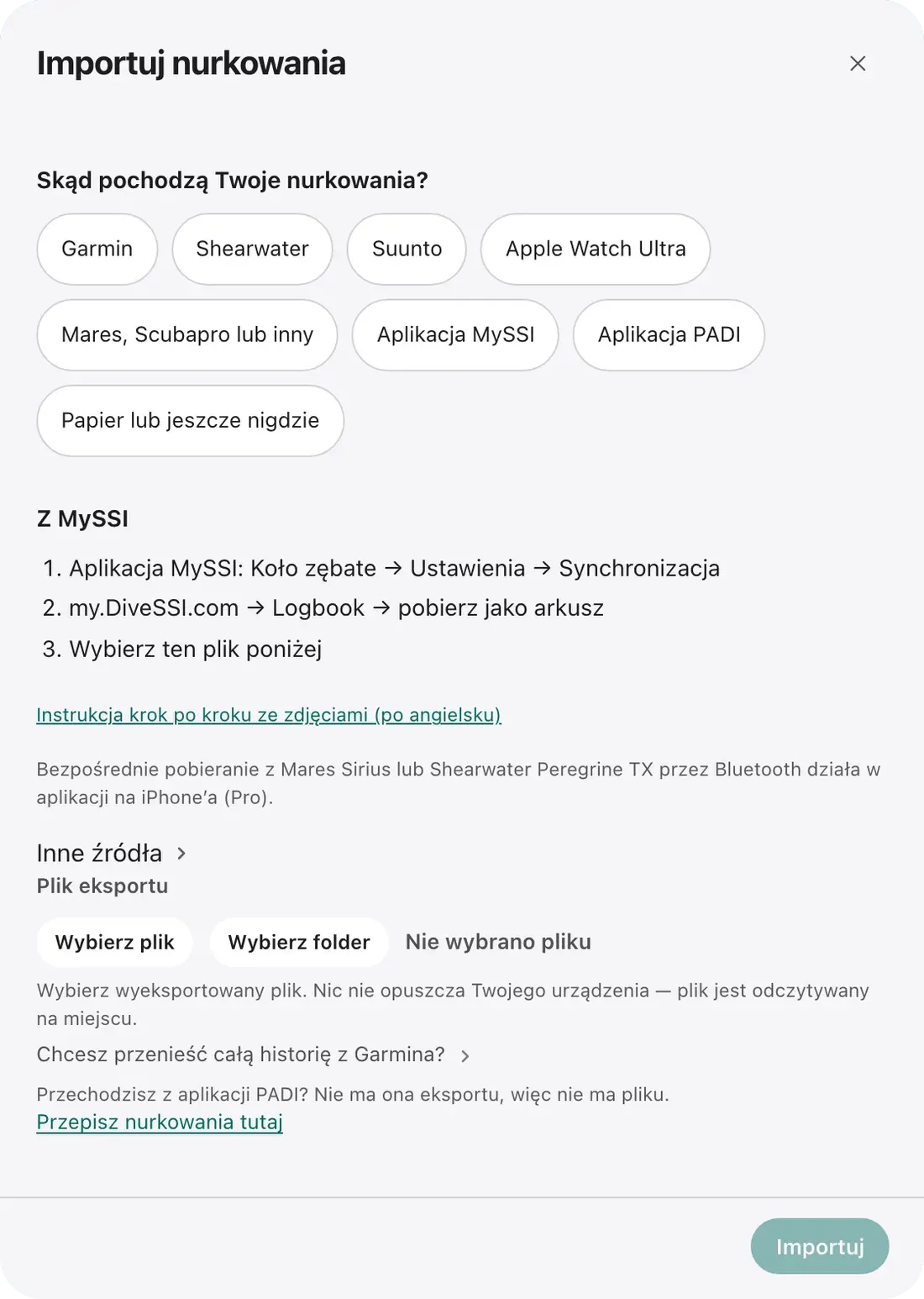
- Otwórz menu ⋯ (Twoje dane) i wybierz Importuj (na telefonie: Więcej, potem Importuj). Otworzy się okno Importuj nurkowania.
- W polu Plik eksportu wybierz plik .uddf.
- Przeczytaj podgląd. Liczy on nurkowania nowe, te, które już są w Twoim dzienniku, oraz te, które się różnią, i wymienia każde z nich. Nic nie zostało jeszcze zapisane.
- Naciśnij Importuj.
Co zostaje przeniesione
- Data i godzina, nazwa miejsca i kraj, głębokość maksymalna, czas nurkowania, temperatura wody, widoczność, partnerzy i notatki, o ile są w pliku.
- Butle z pojemnością, ciśnieniami i mieszanką (powietrze, nitrox, trimiks), zmiany gazu w czasie nurkowania i obliczone na ich podstawie zużycie powietrza.
- Profil głębokości z temperaturą, ciśnieniem w butli, czasem bezdekompresyjnym, ciśnieniem parcjalnym tlenu, pułapami dekompresji, tętnem i CNS oraz alarmy z nurkowania, o ile są w pliku.
Czego nie przeniesiemy
- Pozycje miejsc nurkowych. Loggerfish nie czyta współrzędnych miejsca z UDDF, więc nurkowanie trafia z nazwą miejsca, ale bez jego położenia na mapie.
- Oceny, zdjęcia, sprzęt, balast, skafander, certyfikaty, tagi, rodzaj nurkowania, prąd i warunki na powierzchni, temperatura powietrza, instruktor i baza nurkowa: nic z tego nie jest czytane z UDDF, nawet jeśli plik to zawiera.
- Nurkowanie bez daty albo bez miejsca, głębokości i czasu nie zostanie zaimportowane. Podgląd wymienia je w sekcji Czego nie zaimportowano wraz z powodem.
Skąd pochodzą kroki eksportu
Sprawdzono na tych stronach 10 listopada 2026. Aplikacje się zmieniają; jeśli menu się przesunęło, plik, którego szukasz, jest ten sam.
Każde nurkowanie. Jeden logbook.
