Passer de Shearwater à Loggerfish
Ajoutez les plongées que votre ordinateur a manquées et gardez un carnet que vous pouvez modifier. Shearwater Cloud enregistre vos plongées en fichier UDDF et Loggerfish lit l’UDDF tel quel : un export, un import.
1. Exporter depuis Shearwater
- Ouvrez Shearwater Cloud sur votre ordinateur et laissez la synchronisation se terminer, pour que toutes les plongées soient sur cette machine.
- Dans la liste des plongées, sélectionnez celles à emporter : cliquez sur la première, maintenez la touche Maj et cliquez sur la dernière pour tout sélectionner entre les deux.
- Ouvrez le menu Fichier (File), choisissez l’export et UDDF comme format.
- Enregistrez le fichier .uddf à un endroit où vous le retrouverez.
Shearwater confirme que Shearwater Cloud peut exporter des plongées en UDDF (ou en XML), mais son aide ne détaille pas les étapes dans les menus. Les étapes ci-dessus suivent le menu Fichier de l’application de bureau, tel que les plongeurs le décrivent ; les noms peuvent différer dans votre version.
Dive Shearwater, la nouvelle application mobile de Shearwater, n’a pas d’import UDDF, et Shearwater indique que Shearwater Cloud sera un jour abandonné. Le passage de Cloud à Dive Shearwater est une migration unique : les plongées enregistrées ensuite dans Dive Shearwater n’apparaissent pas dans Shearwater Cloud et ne seront pas dans ce fichier.
Les plongées que votre ordinateur a et que les applications n’ont pas
- Avec un Shearwater Peregrine TX et un iPhone avec Loggerfish, l’ordinateur se télécharge en Bluetooth directement dans votre carnet, avec le même aperçu que n’importe quel import.
- Sinon, ajoutez la plongée à la main. Une date, un site, une profondeur et une durée suffisent, et vous pouvez modifier, supprimer ou fusionner des plongées quand vous voulez.
La page de Shearwater sur Dive Shearwater indique que l’application n’a pas d’import UDDF et ne mentionne pas d’export ; nous ne pouvons donc pas promettre de sortie par fichier. Les plongées qui n’existent que là arrivent en Bluetooth ou à la main.
2. Importer dans Loggerfish
- Ouvrez Loggerfish sur app.loggerfish.com. L’import ne demande pas de compte : le fichier est lu sur votre appareil.
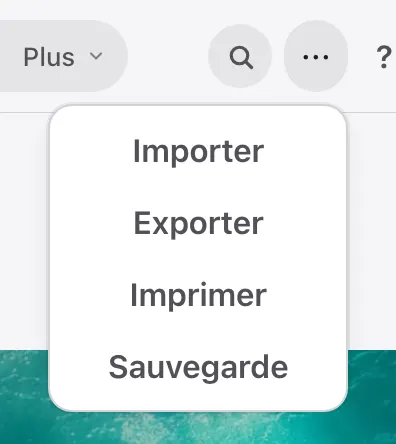
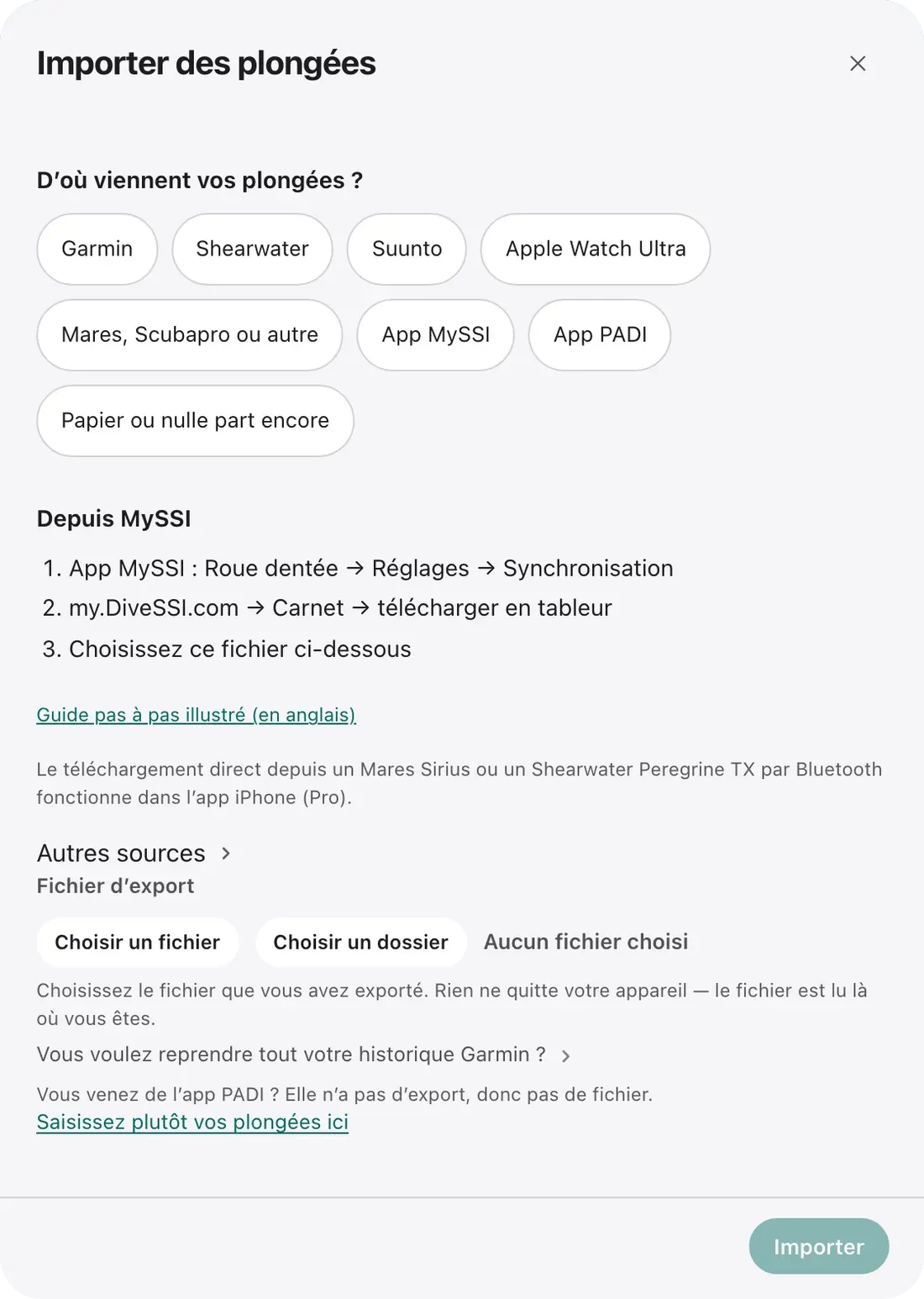
- Ouvrez le menu ⋯ (Vos données) et choisissez Importer (sur téléphone : Plus, puis Importer). La fenêtre Importer des plongées s’ouvre.
- Sous Fichier d’export, choisissez le fichier .uddf.
- Lisez l’aperçu. Il compte les plongées nouvelles, celles déjà dans votre carnet et celles qui diffèrent, et les liste une à une. Rien n’est encore enregistré.
- Appuyez sur Importer.
Ce qui est repris
- Date et heure, nom du site et pays, profondeur maximale, durée, température de l’eau, visibilité, binômes et notes, partout où le fichier les contient.
- Les blocs avec leur volume, leurs pressions et leur mélange (air, nitrox, trimix), les changements de gaz pendant la plongée et la consommation d’air calculée à partir de ces données.
- Le profil de profondeur avec température, pression du bloc, durée sans palier, pression partielle d’oxygène, plafonds, fréquence cardiaque et CNS, ainsi que les alarmes de la plongée, partout où le fichier les contient.
Ce qui n’est pas repris
- Les positions des sites. Loggerfish ne lit pas les coordonnées d’un site dans l’UDDF : la plongée arrive avec le nom du site, mais sans son emplacement sur la carte.
- Notes d’appréciation, photos, matériel, lestage, combinaison, brevet, étiquettes, type de plongée, courant et conditions en surface, température de l’air, moniteur et centre de plongée : rien de cela n’est lu dans l’UDDF, même si le fichier le contient.
- Une plongée sans date, ou sans site, sans profondeur et sans durée, n’est pas importée. L’aperçu la liste sous Ce qui a été laissé de côté avec la raison.
D’où viennent les étapes d’export
- Shearwater : Shearwater Cloud, assistance et FAQ (en anglais)
- Shearwater : Dive Shearwater (en anglais)
Vérifié avec ces pages le 10 novembre 2026. Les applis évoluent ; si un menu a changé de place, le fichier à chercher reste le même.
Chaque plongée. Un carnet.
