Pasar tus inmersiones de Shearwater a Loggerfish
Añade las inmersiones que tu ordenador no registró y mantén una bitácora que puedes editar. Shearwater Cloud guarda tus inmersiones como archivo UDDF y Loggerfish lee UDDF tal cual, así que el cambio es una exportación y una importación.
1. Exportar desde Shearwater
- Abre Shearwater Cloud en tu ordenador y deja que termine de sincronizar, para que todas las inmersiones estén en esa máquina.
- En la lista de inmersiones, selecciona las que quieres llevarte: haz clic en la primera, mantén pulsada la tecla Mayús y haz clic en la última para marcar todo lo que hay entre ambas.
- Abre el menú Archivo (File), elige exportar y UDDF como formato.
- Guarda el archivo .uddf en un sitio donde lo vuelvas a encontrar.
Shearwater confirma que Shearwater Cloud puede exportar inmersiones como UDDF (o XML), pero su ayuda no detalla los pasos de los menús. Los pasos de arriba siguen el menú Archivo de la app de escritorio como lo describen los buceadores; los nombres pueden variar en tu versión.
Dive Shearwater, la app móvil más reciente de Shearwater, no tiene importación de UDDF, y Shearwater dice que Shearwater Cloud acabará retirándose. Pasar de Cloud a Dive Shearwater es una migración única, así que las inmersiones registradas después en Dive Shearwater no aparecen en Shearwater Cloud y no estarán en este archivo.
Inmersiones que tu ordenador tiene y las apps no
- Con un Shearwater Peregrine TX y un iPhone con Loggerfish, el ordenador se descarga por Bluetooth directamente en tu bitácora, con la misma vista previa que cualquier importación.
- Si no tienes eso, añade la inmersión a mano. Basta con una fecha, un lugar, una profundidad y una duración, y puedes editar, borrar o fusionar inmersiones cuando quieras.
La página de Shearwater sobre Dive Shearwater dice que la app no tiene importación de UDDF y no menciona una exportación, así que no podemos prometer una salida por archivo. Las inmersiones que solo existen allí entran por Bluetooth o a mano.
2. Importar en Loggerfish
- Abre Loggerfish en app.loggerfish.com. Importar no requiere cuenta: el archivo se lee en tu propio dispositivo.
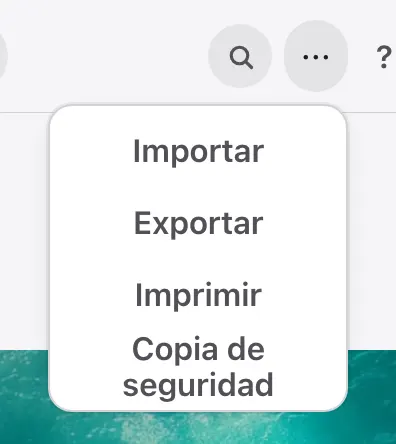
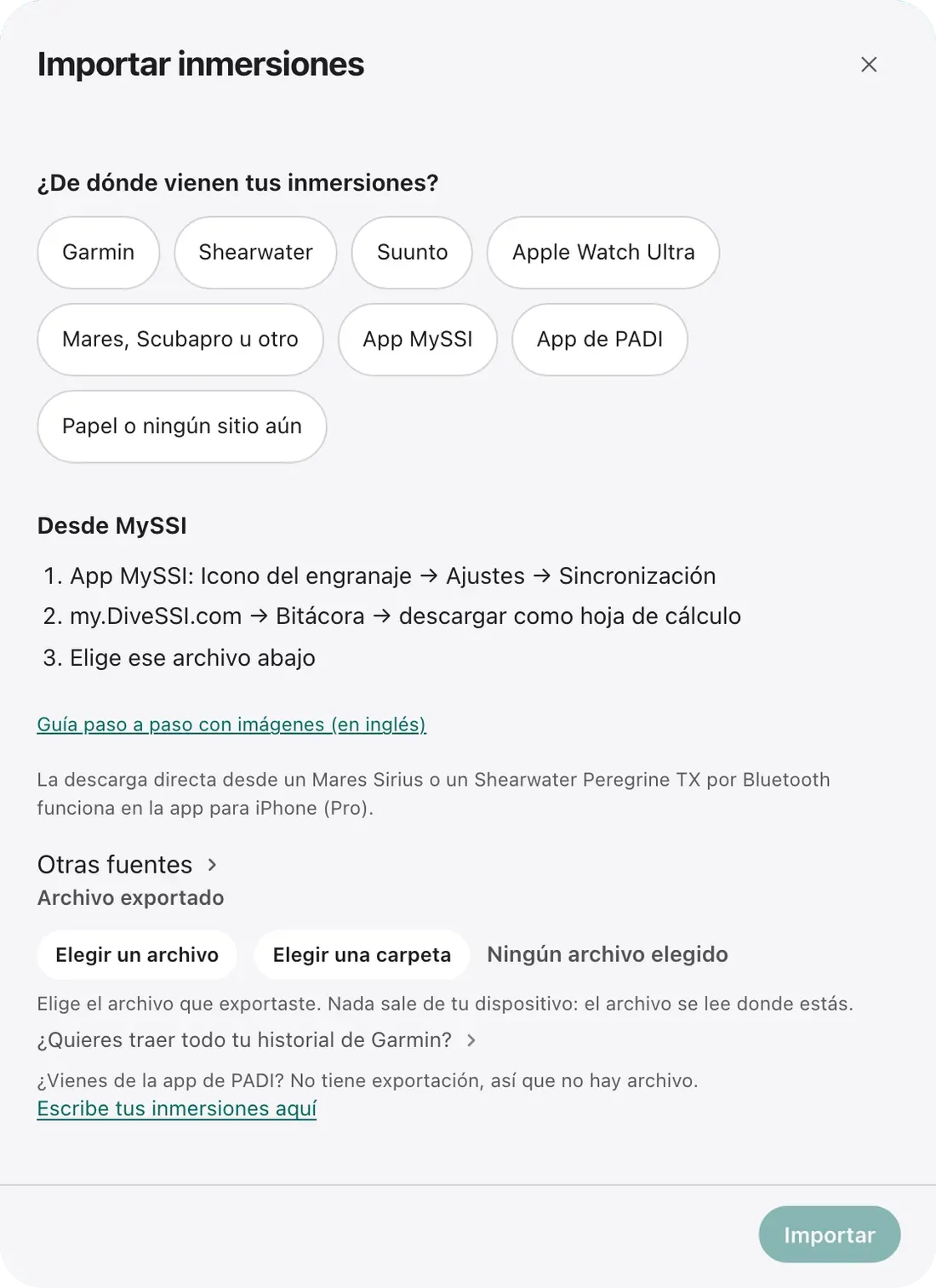
- Abre el menú ⋯ (Tus datos) y elige Importar (en el móvil: Más y luego Importar). Se abre la ventana Importar inmersiones.
- En Archivo exportado, elige el archivo .uddf.
- Lee la vista previa. Cuenta las inmersiones nuevas, las que ya están en tu registro y las que difieren, y enumera cada una. Todavía no se ha guardado nada.
- Pulsa Importar.
Lo que se importa
- Fecha y hora, nombre del lugar y país, profundidad máxima, duración, temperatura del agua, visibilidad, compañeros y notas, siempre que el archivo los tenga.
- Botellas con su tamaño, presiones y mezcla de gas (aire, nitrox, trimix), los cambios de gas durante la inmersión y el consumo de aire calculado a partir de ellos.
- El perfil de profundidad con temperatura, presión de la botella, tiempo sin descompresión, presión parcial de oxígeno, techos, frecuencia cardiaca y CNS, y las alarmas de la inmersión, siempre que el archivo los tenga.
Lo que no se importa
- Las posiciones de los lugares. Loggerfish no lee las coordenadas de un lugar en UDDF, así que la inmersión llega con el nombre del lugar pero sin su posición en el mapa.
- Valoraciones, fotos, equipo, lastre, traje, titulación, etiquetas, tipo de inmersión, corriente y condiciones de superficie, temperatura del aire, instructor y centro de buceo: nada de esto se lee de UDDF, aunque el archivo lo contenga.
- Una inmersión sin fecha, o sin lugar, profundidad ni duración, no se importa. La vista previa la enumera en Lo que se ha dejado fuera con el motivo.
De dónde salen los pasos de exportación
- Shearwater: Shearwater Cloud, soporte y preguntas frecuentes (en inglés)
- Shearwater: Dive Shearwater (en inglés)
Comprobado con estas páginas el 10 de noviembre de 2026. Las apps cambian; si un menú ha cambiado de sitio, el archivo que buscas sigue siendo el mismo.
Cada inmersión. Una bitácora.
